
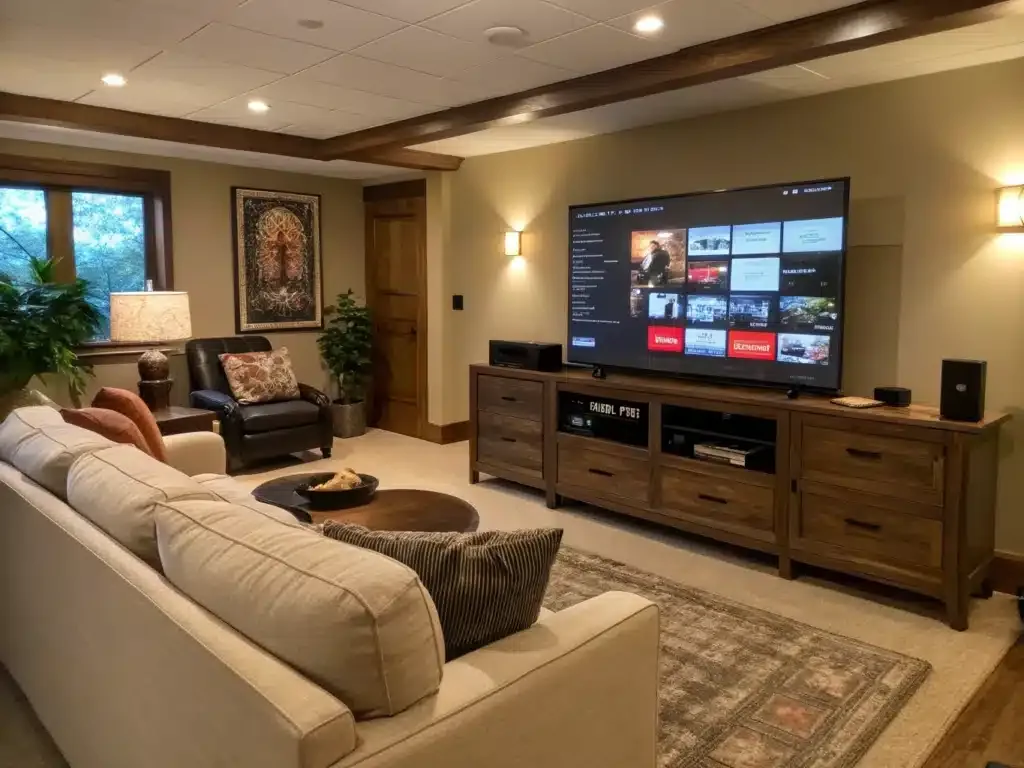
Vous avez une box Google TV, une Xiaomi TV Box ou un téléviseur Sony, Philips ou TCL sous Android ? Bonne nouvelle : l’IPTV Android TV est l’une des configurations les plus simples et les plus complètes. Le Play Store donne accès aux meilleurs lecteurs IPTV, y compris TiviMate, qui n’existe que sur les appareils Android. Ce guide explique quels appareils sont concernés, quelle application choisir, comment l’installer, et comment éviter les deux pièges propres à ces boîtiers.
IPTV Android TV : quels appareils sont concernés ?
Android TV est le système de Google pour les téléviseurs. Google TV n’est pas un système différent : c’est l’interface plus récente installée par-dessus Android TV. Tout ce qui suit vaut donc pour les deux. On le trouve sur trois familles d’appareils :
- Les box à brancher en HDMI : Google TV Streamer, Xiaomi TV Box S, Nvidia Shield, ou certaines box opérateur comme les Freebox sous Android TV.
- Les téléviseurs sous Google TV ou Android TV : une grande partie des modèles Sony, Philips et TCL. Le nom du système figure dans les paramètres du téléviseur.
- L’ancien Chromecast avec Google TV : il n’est plus vendu depuis 2024, mais il fonctionne toujours parfaitement si vous en avez un.
| Système | Port Ethernet | Prix indicatif | |
|---|---|---|---|
| Google TV Streamer | Google TV | Oui, Gigabit | 119 € (prix officiel) |
| Xiaomi TV Box S (3e génération) | Google TV | Non, Wi-Fi 6 uniquement | 69,99 € au lancement |
| Chromecast avec Google TV | Google TV | Non, adaptateur nécessaire | Plus vendu neuf |
Le port Ethernet est le critère que l’on oublie le plus souvent. Pour regarder de la 4K le soir, un câble est bien plus stable que le Wi-Fi. Si votre box est loin du téléviseur ou si vous visez la 4K, le Google TV Streamer a ici un vrai avantage. Notre article IPTV en Wi-Fi ou en Ethernet détaille pourquoi.
Quelle application choisir pour l’IPTV sur Android TV ?
Comme partout, l’application ne contient aucune chaîne : c’est un lecteur, qui affiche la playlist fournie par votre abonnement. Sur Android TV, le choix est le plus large de tous les systèmes :
| Formats | Coût | À retenir | |
|---|---|---|---|
| TiviMate | Xtream Codes et M3U | Gratuit, version Premium payante | Le guide des programmes le plus agréable, réservé à Android |
| IBO Player | Xtream Codes et M3U | Essai, puis activation par appareil | La même application existe sur Samsung, LG et iPhone |
| Smart IPTV | M3U | Activation unique par appareil | Très légère, convient aux box peu puissantes |
| VLC | M3U | Gratuit | Pour un test rapide, sans guide des programmes |
Pour la majorité des foyers, TiviMate est le meilleur choix sur Android TV : il range automatiquement les chaînes, les films et le guide des programmes à partir de vos identifiants Xtream Codes. Installez-le depuis sa fiche officielle sur Google Play, puis suivez notre guide de configuration de TiviMate en français. Si vous avez aussi un téléviseur Samsung ou LG à la maison, IBO Player permet d’utiliser la même application partout.
Installer l’IPTV sur Android TV depuis le Play Store
- Sur l’écran d’accueil, ouvrez l’onglet Applications, puis le Google Play Store.
- Cherchez le nom exact du lecteur, par exemple « TiviMate », et vérifiez l’éditeur avant d’installer : les copies aux noms proches sont nombreuses.
- Ouvrez l’application et choisissez d’ajouter une playlist, en Xtream Codes de préférence.
- Saisissez l’adresse du serveur, l’identifiant et le mot de passe reçus. Astuce : l’application Google TV de votre téléphone sert de télécommande avec clavier, ce qui évite de tout taper lettre par lettre.
- Laissez le catalogue se charger entièrement : la première synchronisation peut prendre quelques minutes.
Les deux formats d’abonnement, Xtream Codes et lien M3U, sont expliqués dans notre article Lien M3U, Xtream Codes et EPG.
Si l’application n’est pas sur le Play Store
Certains lecteurs ne sont pas proposés sur le Play Store de toutes les box. La solution est alors l’application Downloader, la même que sur Firestick, publiée par le site spécialisé AFTVnews sur sa page officielle. Sur Google TV, il faut d’abord activer le mode développeur : dans les paramètres, rubrique Système puis À propos, sélectionnez sept fois la ligne indiquant la version du système. Autorisez ensuite Downloader à installer des applications, dans les paramètres de sécurité.
N’installez par cette méthode que des applications connues, téléchargées depuis le site de leur éditeur. La procédure détaillée est la même que dans notre guide pour installer l’IPTV sur Firestick.
IPTV Android TV : les réglages qui évitent les saccades
- Branchez un câble Ethernet quand la box en a un. Sans port Ethernet, comme sur la Xiaomi TV Box S, connectez-vous au Wi-Fi 5 GHz plutôt qu’au 2,4 GHz.
- Videz le cache du lecteur si l’image se fige régulièrement : Paramètres, Applications, choisissez le lecteur, puis Vider le cache. Vos identifiants sont conservés.
- Libérez de la mémoire : les box d’entrée de gamme n’ont que 2 Go de mémoire vive. Fermez les applications inutiles et évitez de laisser tourner un autre service de streaming en arrière-plan.
- Vérifiez votre débit en soirée : comptez environ 25 Mb/s pour un écran en 4K. Les valeurs détaillées sont dans notre article sur le débit nécessaire pour la 4K.
Les pannes courantes sur Android TV
| Ce que vous constatez | Cause probable | Solution |
|---|---|---|
| L’application est introuvable dans le Play Store | Non proposée pour votre appareil ou votre pays | Choisir un autre lecteur, ou passer par Downloader |
| « Échec d’authentification » à la connexion | Identifiant ou mot de passe mal recopié | Vérifier les majuscules et les espaces |
| Image qui saccade le soir | Wi-Fi saturé ou débit insuffisant | Ethernet, ou Wi-Fi 5 GHz |
| L’image se fige après quelques minutes | Cache plein ou mémoire saturée | Vider le cache et redémarrer la box |
| Pas de guide des programmes | Lien M3U sans adresse EPG | Utiliser les identifiants Xtream Codes |

En résumé, l’IPTV Android TV combine le plus grand choix de lecteurs et une installation directe depuis le Play Store. Pour une IPTV Android TV vraiment stable, choisissez de préférence une box avec port Ethernet, et installez TiviMate ou IBO Player. Si une console occupe déjà la prise HDMI du salon, voyez notre article IPTV sur Xbox et PlayStation.
Questions fréquentes sur l’IPTV Android TV
Android TV ou Google TV : quelle différence pour l’IPTV ?
Aucune. Google TV est une interface installée par-dessus Android TV : le Play Store, les applications et la procédure d’installation sont les mêmes.
Box Google TV ou Firestick : laquelle choisir ?
Le Firestick fonctionne très bien mais n’a pas accès au Play Store : les lecteurs s’y installent par Downloader. Une box Google TV installe la plupart d’entre eux directement depuis le Play Store, et le Google TV Streamer ajoute un port Ethernet. À budget serré, les deux font l’affaire.
Mon téléviseur Sony ou Philips est-il compatible avec l’IPTV Android TV ?
Oui, si le téléviseur fonctionne sous Google TV ou Android TV, ce qui est le cas d’une grande partie des modèles de ces marques. Vérifiez dans les paramètres, rubrique À propos. Pour les autres systèmes, voyez nos guides Set IPTV sur Samsung et IPTV sur TV LG.
Faut-il payer l’application ?
Pas forcément : TiviMate et VLC sont gratuits dans leur version de base. IBO Player et Smart IPTV demandent une activation unique par appareil après la période d’essai.
Ces applications sont-elles légales ?
Oui : ce sont des lecteurs distribués sur le Play Store. Ce qui compte juridiquement, c’est l’origine des chaînes que vous y chargez. Notre article sur le cadre légal de l’IPTV en France détaille ce point.
Testez sur votre box Android TV avant de vous abonner
Installez le lecteur gratuit, vérifiez que le service fonctionne sur votre box et votre connexion, puis choisissez la durée. Notre essai gratuit de 24 heures se teste en une soirée, sans carte bancaire. Pour comparer les formules, voyez notre abonnement IPTV France.